
Proteja-se configurando bem o Windows Defender no Windows 10


Os antivírus são uma presença obrigatória nos sistemas operativos para proteger os utilizadores contra todos os problemas de segurança que podem encontrar.
A Microsoft resolveu criar o Windows Defender, dando a todos a possibilidade de estarem protegidos e seguros com uma ferramenta nativa do Windows. Saiba como a pode configurar para ter o máximo de protecção.
Nem todos optam por usar um antivírus comercial e entendem que as versões gratuitas são limitadas e com falta de funcionalidades. A Microsoft, para dar uma solução a todos, tem disponível o Windows Defender, que garante um nível de protecção já elevado.
Nem todos sabem que têm o Windows Defender disponível e muitos até o têm activo sem saberem. Aproveitem as nossas dicas e configurem o antivírus nativo do Windows 10, para estarem realmente protegidos.
Aceda às configurações do Windows Defender
Todas as principais configurações do Windows Defender estão na zona de configurações do Windows 10, uma vez que este está completamente integrado com o sistema operativo.

Abram, por isso, as Definições e escolham a opção Actualização e segurança. Ai dentro escolham na coluna da esquerda a opção Windows Defender.
Active a protecção em tempo real e baseada na nuvem
As duas principais configurações do Windows Defender estão logo no início. Falamos da Protecção em tempo real e da Protecção baseada na Nuvem. Ambas devem estar activas para garantirem uma maior protecção.
A primeira, a Protecção em tempo real garante que o Windows Defender vai monitorizar constantemente todos os ficheiros que forem recebidos e todas as interacções com o próprio Windows 10, garantindo assim uma segurança a todo o momento e em tempo real.
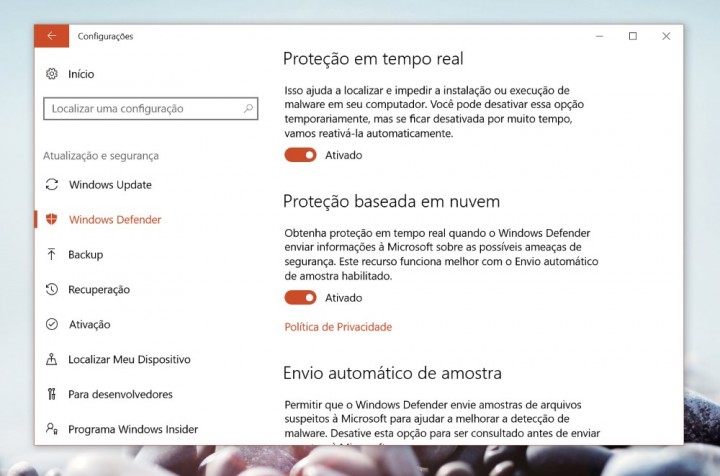
A segunda opção, a Protecção baseada na nuvem, garante que todas as possíveis ameaças que forem detectadas vão ser enviadas para a Microsoft para serem comparada com outros dados, garantindo que, também em tempo real, existe uma maior protecção e segurança
Adicionar exclusões ao Windows Defender
Tal como qualquer outro antivírus, o Windows Defender dá a possibilidade aos utilizadores de criarem excepções, que não vão ser analisadas e que não vão disparar alarmes. Esta opção é particularmente importante para situações de softwares que sabemos que são seguros mas que os antivírus detectam como sendo problemáticos.
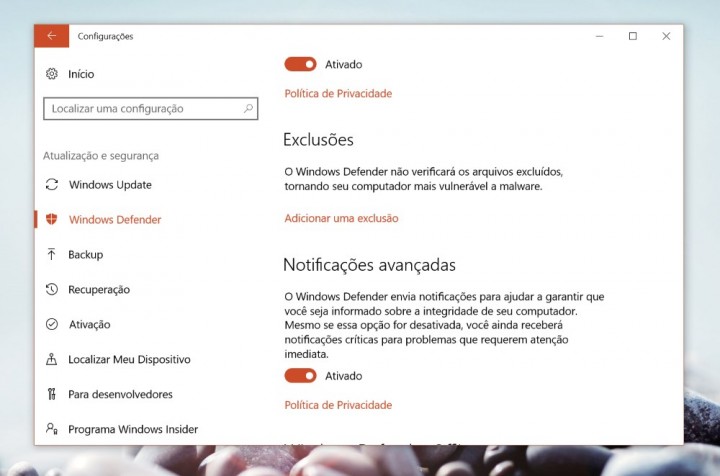
Escolham a opção Adicionar uma exclusão e na zona de opções seguintes escolham o que pretendem adicionar. Existem três opções possíveis que podem colocar fora do Windows Defender.
Podem adicionar às excepções uma pasta, um ficheiro, um tipo de ficheiros ou um processo. Claro que qualquer uma das opções pode ser adicionada a qualquer momento e serem complementadas entre si.
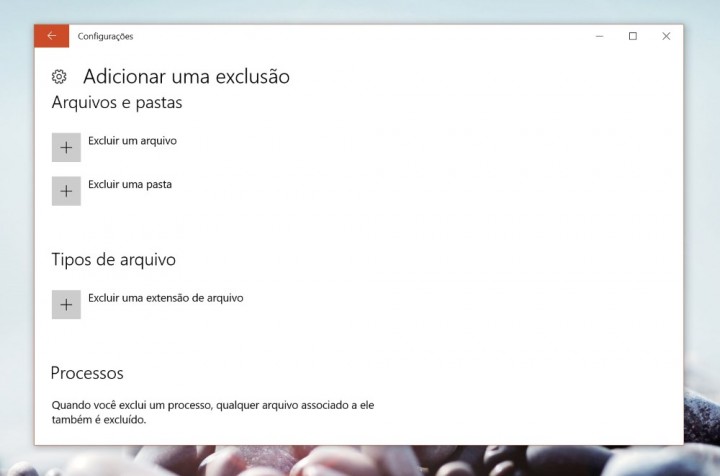
Lembrem-se que esta opção deve ser usada com muita sensibilidade pois estará a permitir que estes ficheiros, pastas, extensões e processos fiquem fora do radar do antivírus.
Usar o Windows Defender Offline
Por vezes, e fruto do tipo de ataque que estão a ser vítimas, o Windows Defender pode não ser capaz de limpar o vosso sistema. Para prevenir estas situações este antivírus pode ser executado de forma offline e externa ao Windows 10, garantindo uma limpeza total de problemas.
Escolham a opção Verificar Offline e, em alguns segundos, o Windows reinicia, dando acesso ao Windows Defender Offline, que vai fazer uma pesquisa e uma limpeza completa ao Windows. No fim desse processo vai ser feito um novo reiniciar e o Windows arranca de forma normal.
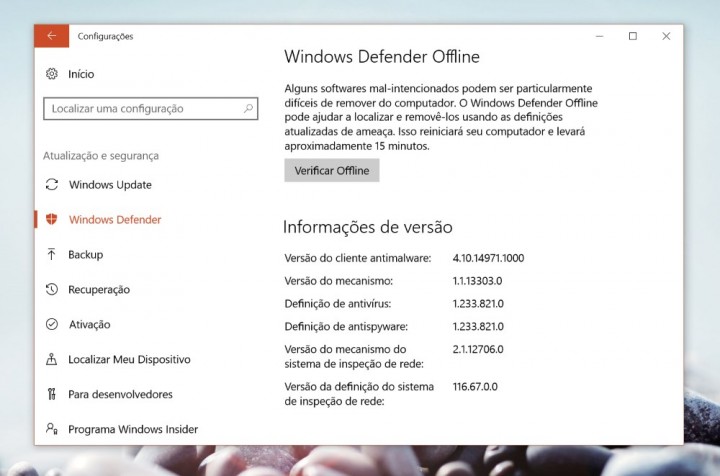
Lembrem-se sempre que devem ter as assinaturas do antivírus actualizadas para que possam usar de forma eficiente no modo Offline.
Para muitos, o Windows Defender será um antivírus pouco robusto e pouco capaz, mas a verdade é que esta proposta da Microsoft dá bem conta do recado na maioria das situações e é uma opção que muitos utilizadores acabam por usar, mesmo que por vezes não tenham consciência disso.onte:
A Microsoft resolveu criar o Windows Defender, dando a todos a possibilidade de estarem protegidos e seguros com uma ferramenta nativa do Windows. Saiba como a pode configurar para ter o máximo de protecção.
Nem todos optam por usar um antivírus comercial e entendem que as versões gratuitas são limitadas e com falta de funcionalidades. A Microsoft, para dar uma solução a todos, tem disponível o Windows Defender, que garante um nível de protecção já elevado.
Nem todos sabem que têm o Windows Defender disponível e muitos até o têm activo sem saberem. Aproveitem as nossas dicas e configurem o antivírus nativo do Windows 10, para estarem realmente protegidos.
Aceda às configurações do Windows Defender
Todas as principais configurações do Windows Defender estão na zona de configurações do Windows 10, uma vez que este está completamente integrado com o sistema operativo.
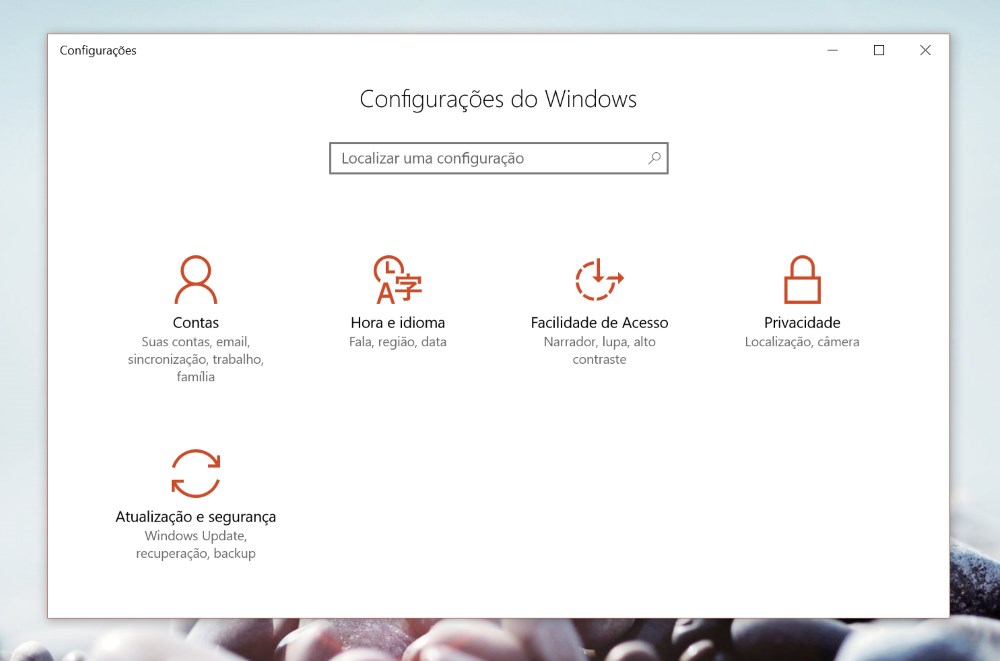
Abram, por isso, as Definições e escolham a opção Actualização e segurança. Ai dentro escolham na coluna da esquerda a opção Windows Defender.
Active a protecção em tempo real e baseada na nuvem
As duas principais configurações do Windows Defender estão logo no início. Falamos da Protecção em tempo real e da Protecção baseada na Nuvem. Ambas devem estar activas para garantirem uma maior protecção.
A primeira, a Protecção em tempo real garante que o Windows Defender vai monitorizar constantemente todos os ficheiros que forem recebidos e todas as interacções com o próprio Windows 10, garantindo assim uma segurança a todo o momento e em tempo real.
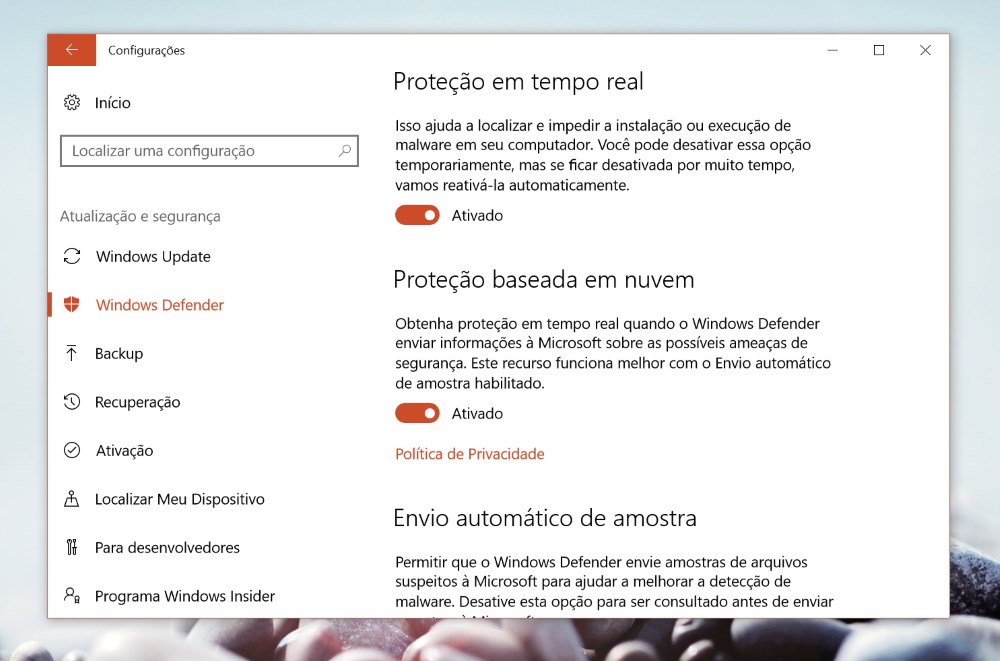
A segunda opção, a Protecção baseada na nuvem, garante que todas as possíveis ameaças que forem detectadas vão ser enviadas para a Microsoft para serem comparada com outros dados, garantindo que, também em tempo real, existe uma maior protecção e segurança
Adicionar exclusões ao Windows Defender
Tal como qualquer outro antivírus, o Windows Defender dá a possibilidade aos utilizadores de criarem excepções, que não vão ser analisadas e que não vão disparar alarmes. Esta opção é particularmente importante para situações de softwares que sabemos que são seguros mas que os antivírus detectam como sendo problemáticos.
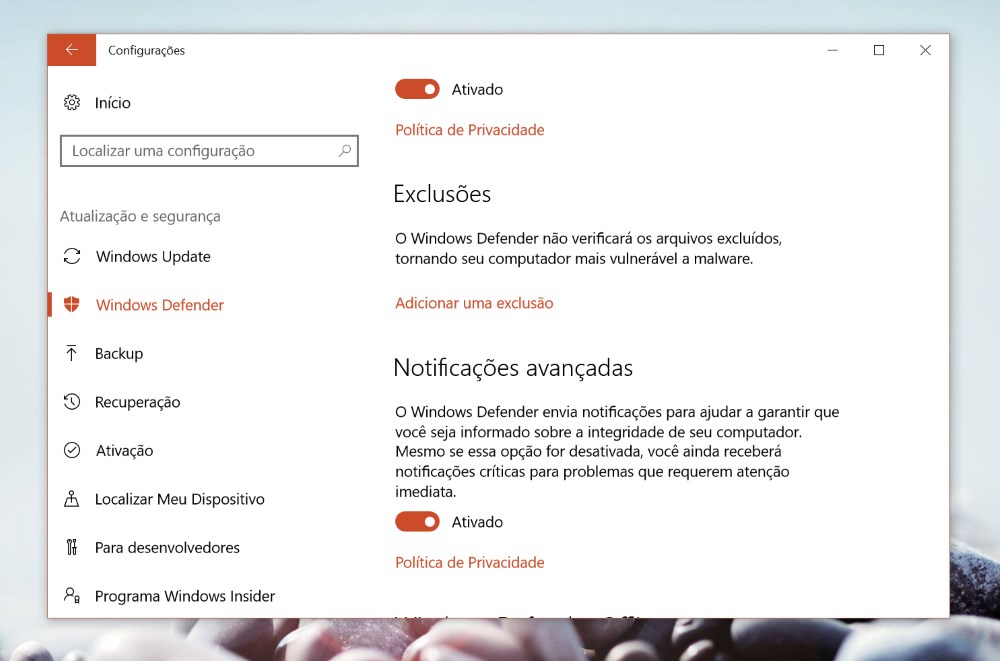
Escolham a opção Adicionar uma exclusão e na zona de opções seguintes escolham o que pretendem adicionar. Existem três opções possíveis que podem colocar fora do Windows Defender.
Podem adicionar às excepções uma pasta, um ficheiro, um tipo de ficheiros ou um processo. Claro que qualquer uma das opções pode ser adicionada a qualquer momento e serem complementadas entre si.
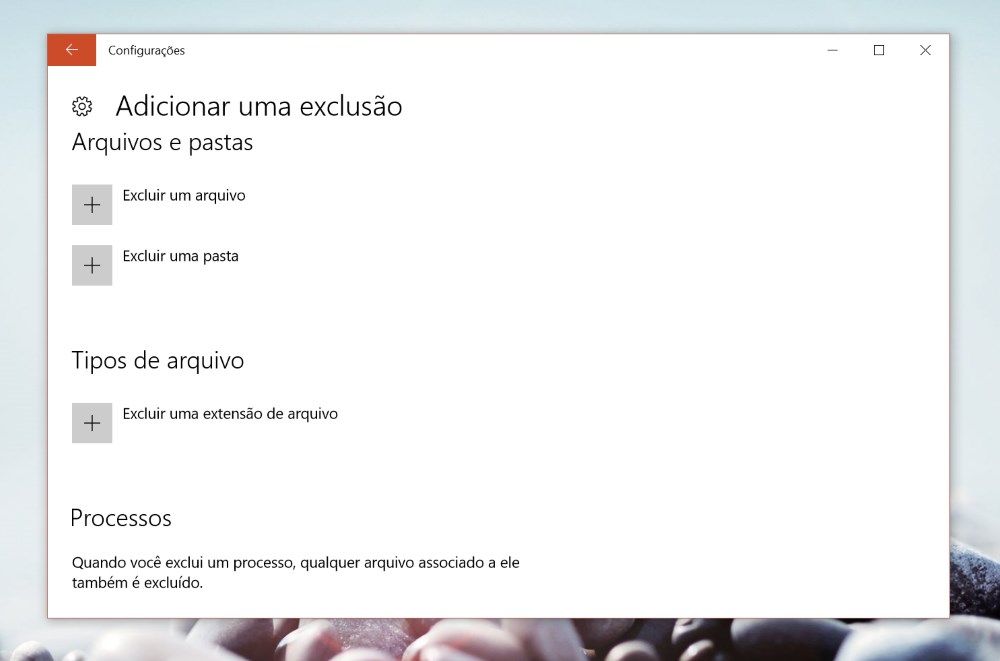
Lembrem-se que esta opção deve ser usada com muita sensibilidade pois estará a permitir que estes ficheiros, pastas, extensões e processos fiquem fora do radar do antivírus.
Usar o Windows Defender Offline
Por vezes, e fruto do tipo de ataque que estão a ser vítimas, o Windows Defender pode não ser capaz de limpar o vosso sistema. Para prevenir estas situações este antivírus pode ser executado de forma offline e externa ao Windows 10, garantindo uma limpeza total de problemas.
Escolham a opção Verificar Offline e, em alguns segundos, o Windows reinicia, dando acesso ao Windows Defender Offline, que vai fazer uma pesquisa e uma limpeza completa ao Windows. No fim desse processo vai ser feito um novo reiniciar e o Windows arranca de forma normal.
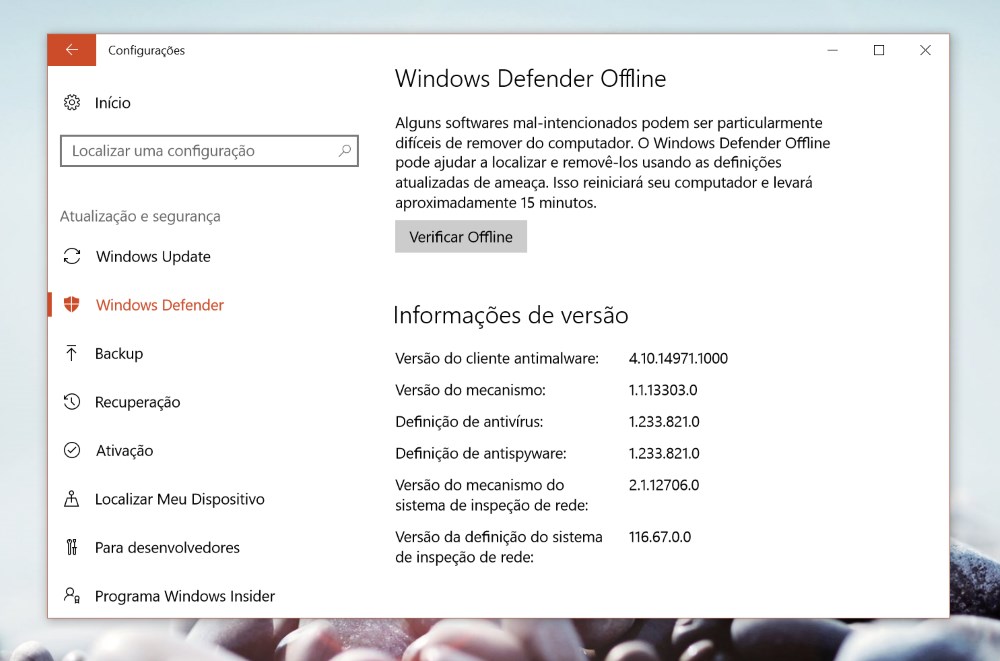
Lembrem-se sempre que devem ter as assinaturas do antivírus actualizadas para que possam usar de forma eficiente no modo Offline.
Para muitos, o Windows Defender será um antivírus pouco robusto e pouco capaz, mas a verdade é que esta proposta da Microsoft dá bem conta do recado na maioria das situações e é uma opção que muitos utilizadores acabam por usar, mesmo que por vezes não tenham consciência disso.onte:
Fonte:: pplware.sapo.pt


